マネーフォワードMEの家計簿は、支出の多い項目がひと目で分かって便利です。ただ、長期休暇・旅行・家電の買い替えなどで、月ごとの支出は変わります。そこで、1年を通して月ごとの支出を比べたいと思っていました。
わが家は、マネーフォワードMEからCSVをダウンロードして、Googleスプレッドシートで一覧にしています。CSVとは、Excelやスプレッドシートで開ける表の形のデータのことです。一覧にすると、わが家の支出の傾向が見えて、予算も立てやすくなりました。
私は共働きの父親で、マネーフォワードMEを夫婦で2年ほど使っています。つないでいるのは、夫婦のカード2枚と口座2つです。
記事の中身は、次の5つです。
- CSVとは何か、ダウンロードできる人
- わが家の毎月の手順(10分ほど)
- 月ごとの一覧で見えた、支出の傾向
- 直近1年の割合で予算を割り振るやり方
- 夫婦で見るから、反省と改善が速いこと
結論:CSVで月ごとの一覧を作り、予算は「直近1年の割合」で決めている
| 項目 | わが家のやり方 |
|---|---|
| いつ | 毎月1回 |
| どこで | パソコン(Web版)でダウンロード |
| 手間 | 10分ほど(整理はAIに任せて、確認は私) |
| 取り込む先 | Googleスプレッドシート |
| 予算の決め方 | 収入から1割を貯蓄に回し、残りを直近1年の割合で割り振る |
| ボーナス | 月の予算には入れず、年間予算として別枠で管理 |
| 見る人 | 夫婦(月ごとの集計を出すとき) |
手直しは、ダウンロードの前にマネーフォワードMEの画面で済ませます。スプレッドシートでは、数字を並べて比べることと、予算を作ることだけをしています。
CSVとは?マネーフォワードMEから出せる「表の形のデータ」
CSVは、数字や文字をカンマで区切って並べたファイルです。ExcelやGoogleスプレッドシートで開くと、ふつうの表として見られます。
マネーフォワードMEでは、家計簿の明細をCSVで出せます。アプリの中で見るだけでなく、自分の表で並べ替えたり、計算したりできるのが利点です。
ダウンロードはプレミアム会員だけ(2026年10月時点)
家計簿データのダウンロードは、「プレミアム会員さまに限り」とされています(マネーフォワードMEの公式ヘルプ)。無料版では、CSVを出せません。
わが家が無料版から有料版に切り替えた理由は、マネーフォワードMEの無料版と有料版の違いに書きました。
パソコンは1か月ごと、アプリは1年分の入出金
パソコン(Web版)では、家計簿のデータを1か月ごとにダウンロードできます。アプリ版では、1年分の入出金の記録をCSVで出せます。
わが家が使っているのは、パソコンの1か月ごとのデータです。毎月1回、1か月分をダウンロードしています。
出てくる列は10個。カギは「計算対象」と「振替」
パソコンでダウンロードしたCSVには、次の10個の列が入っています(公式ヘルプより)。
- 計算対象
- 日付
- 内容
- 金額(円)
- 保有金融機関
- 大項目
- 中項目
- メモ
- 振替
- ID
「計算対象」と「振替」の列を見れば、家計簿の計算に入れる明細かどうかが分かります。月ごとの合計を出すときは、この2つの列が大事になります。
一覧にする前は、月ごとの比較が分かりにくかった
CSVで一覧にする前は、月ごとの比較が分かりにくいのが悩みでした。比べにくいので、次の月の予算も立てにくかったです。
月ごとの支出は、長期休暇や旅行、家電の買い替えで大きく動きます。1か月だけを見ても、多いのか少ないのかを決められません。
1年分を並べて初めて、わが家の「ふつうの月」と「出費が増える月」が分かるようになりました。
わが家の手順:毎月10分ほど
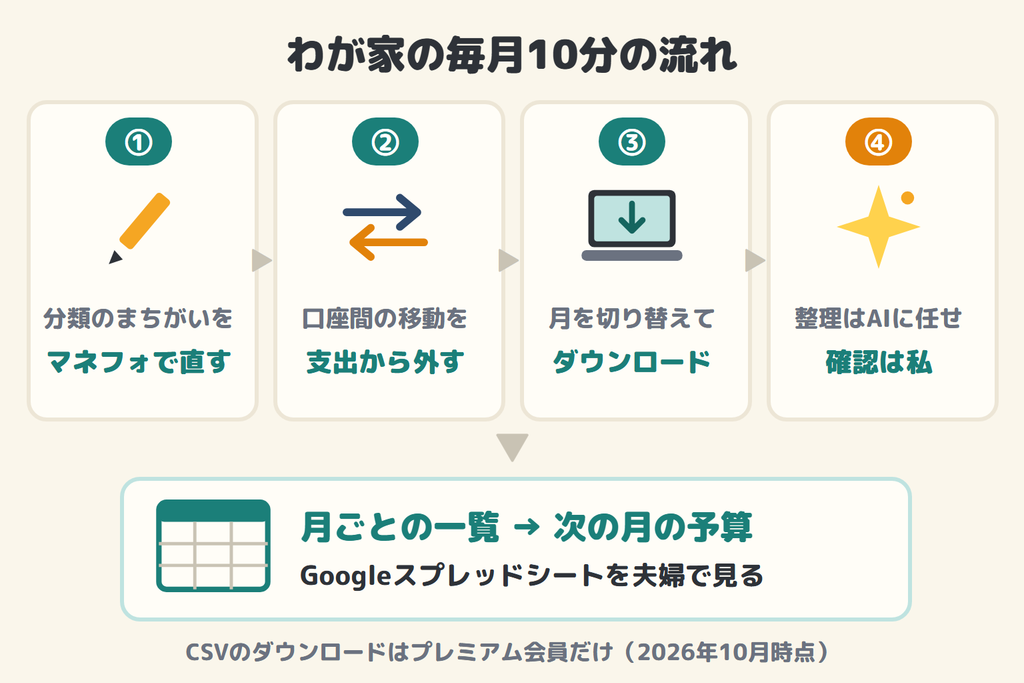
わが家の毎月の手順は、次の4つです。
①先にマネーフォワードMEで、分類のまちがいを直す
明細の中には、自動の分類がうまくいっていないものがあります。分類がずれている明細は、マネーフォワードMEの画面で直します。
直すのは、シートではなくマネーフォワードMEの画面です。
②口座間の移動は、支出から外しておく
口座から口座へお金を移すと、支出として数えられていることがあります。口座間の移動も、ダウンロードの前にマネーフォワードMEの画面で直す対象です。
口座間の移動が支出に入ったままだと、月の支出が実際より多く見えます。予算を作るときに数字がずれるので、手直しが必要です。
③家計簿の画面で月を切り替えて、ダウンロードする
公式ヘルプによると、パソコンの家計簿の画面のいちばん下に「ダウンロード」ボタンがあります。ダウンロードしたい月に切り替えてから押します。
④スプレッドシートへの整理はAIに任せ、確認だけ私がする
ダウンロードしたCSVを、Googleスプレッドシートの一覧に整理するのはAI(エージェント型)に任せています。私は、できあがった一覧を確かめるだけです。
手直しから確認まで、毎月10分ほどで終わります。
月ごとの一覧で見えた、わが家の支出の傾向
一覧の項目は、マネーフォワードMEの分類のままにしています。シートで項目を作り直さないので、毎月同じ形で並びます。
月ごとに並べてみて、わが家の支出には2つの傾向があると分かりました。
夏と冬は、電気代が上がる
夏と冬は、電気代が上がります。一覧にすると、光熱費の列が夏と冬にふくらんでいるのが分かります。
夏の電気代の話は、エアコンつけっぱなしの電気代に書きました。電気の会社を見直したときの話は、新電力をやめて関電に戻した話にあります。
長期休暇は外食が増えて、食費が上がる
長期休暇の月は、外食が増えて食費が上がります。
傾向が分かると、出費が増える月を前もって知っておけます。予算を作るときの見通しも立てやすくなりました。
予算は「直近1年の割合」で割り振る
わが家の予算づくりは、割合で考えます。具体的な金額や割合は控えて、ここでは決め方の順番だけを書きます。
①収入の1割を、先に貯蓄に回す
毎月、収入(主に給与)の1割を貯蓄に回すのが目標です。予算は、収入から貯蓄に回す額を引いた残りで作ります。
②残りを、直近1年の実績の割合で項目に割り振る
残りのお金は、直近1年の実績の割合で、項目ごとに割り振ります。項目は、マネーフォワードMEの分類のままです。
- 食費
- 光熱費
- 医療
- 教育
- 日用品
- 衣類 など
割合は、実績そのままで使います。項目ごとの割合を細かく削るのではなく、支出に使う総額をコントロールする考え方です。
総額を決めるのは、貯蓄に回す率です。貯蓄を先に引いておけば、残りの総額は自然に決まります。
③割合は、毎月「直近1年の平均」で見直す
割合は、年に1回決めて終わりではありません。毎月、直近1年間の平均で見直してから、今月の収入に当てはめて予算を出します。
ボーナスは予算に入れず、年間予算として別枠で管理
ボーナスは、月ごとの予算には入れません。旅行や家電の買い替えのような大きな出費に、あらかじめボーナスなどを充てておきます。
大きな出費の枠は、月の予算とは別の年間予算として管理しています。
夫婦で見るから、反省と改善が速い
スプレッドシートの一覧は、夫婦で見ています。見るのは、月ごとの集計を出すタイミングです。
集計を見ながら、「ここが多かった」「ここは引き締めよう」と話します。話したことを、翌月の注意として共有するまでが1セットです。
夫婦で同じ表を見ているので、情報の共有から反省、改善までが速く進みます。
お金の使い方を話す時間は、夫婦の価値観のすり合わせの場にもなっています。不満の種や芽を早めにつぶせるのも、毎月の見直しがあるからです。
マネーフォワードMEを夫婦でどう共有しているかは、家計簿アプリは“夫婦で共有”が正解だったに書きました。
マネーフォワードMEをほかにどんな場面で使っているかは、マネーフォワードMEの使い方|2年使って役立った5つの場面にまとめました。
よくある質問
無料版でもCSVはダウンロードできますか?
できません。公式ヘルプでは、家計簿データのダウンロードはプレミアム会員だけです(2026年10月時点)。
1年分をまとめてダウンロードできますか?
パソコンの家計簿データは、1か月ごとです。アプリ版なら、1年分の入出金の記録をCSVで出せます(公式ヘルプより)。
Excelでも使えますか?
CSVは表の形のファイルなので、Excelでも開けます。わが家は、Googleスプレッドシートを使っています。
スマホだけでもできますか?
アプリ版でも、1年分の入出金の記録をCSVでダウンロードできます。わが家は、パソコンの1か月ごとのデータを使っています。
ボーナスも予算に入れたほうがいいですか?
わが家は入れていません。ボーナスなどは、旅行や家電の買い替えのような大きな出費の枠に、あらかじめ充てています。月の予算とは別の年間予算です。
まとめ
- CSVは、Excelやスプレッドシートで開ける表の形のデータ
- ダウンロードは、マネーフォワードMEのプレミアム会員だけ
- 分類のまちがいと口座間の移動は、先にマネーフォワードMEで直す
- 整理はAIに任せ、確認だけ私がする(毎月10分ほど)
- 予算は、収入の1割を貯蓄に回した残りを、直近1年の割合で割り振る
- ボーナスは月の予算に入れず、年間予算として別枠で管理
- 夫婦で見るから、反省と改善が速い
マネーフォワードMEのほかの記事も、あわせてどうぞ。